Cara Mengatasi Android...

Cara Mengatasi Android Auto Sering Diskonek di Head Unit: Panduan Lengkap dan Solusi Praktis

Ukuran Teks:

Cara Mengatasi Android Auto Sering Diskonek di Head Unit: Panduan Lengkap dan Solusi Praktis

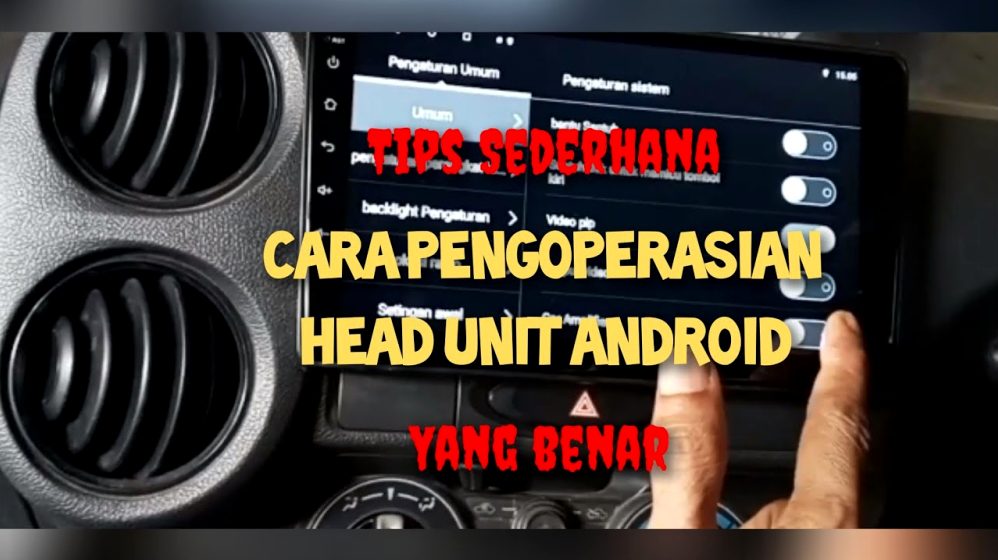
Penggunaan sistem infotainment pintar pada kendaraan telah menjadi standar kenyamanan pengemudi modern. Salah satu fitur yang paling banyak digunakan adalah Android Auto, yang memungkinkan integrasi smartphone ke layar dasbor mobil secara seamlessly.

Namun, masalah teknis seperti koneksi yang terputus secara tiba-tiba sering kali mengganggu navigasi dan hiburan selama perjalanan. Mencari cara mengatasi android auto sering diskonek di head unit menjadi hal yang sangat krusial agar konsentrasi mengemudi tetap terjaga secara optimal.

Artikel ini akan mengulas secara mendalam mengenai penyebab utama masalah koneksi Android Auto serta langkah-langkah solutif yang dapat Anda terapkan secara mandiri.

Memahami Cara Kerja Android Auto pada Head Unit Mobil

Android Auto bekerja dengan cara memproyeksikan antarmuka smartphone Anda ke layar head unit kendaraan. Fitur ini memindahkan beban pemrosesan komputasi, seperti navigasi peta dan pemutaran musik, sepenuhnya ke perangkat smartphone.

Koneksi antara HP dan head unit membutuhkan transfer data yang cepat dan stabil tanpa interupsi. Pada sambungan menggunakan kabel, transfer data dilakukan melalui protokol USB komersial yang membutuhkan bandwidth tinggi.

Sementara pada koneksi nirkabel (wireless), sistem memanfaatkan kombinasi Bluetooth untuk pemuatan awal (handshake) dan Wi-Fi Direct 5 GHz untuk mentransfer data visual serta audio. Jika salah satu jalur komunikasi ini mengalami gangguan sinyal atau hambatan fisik, maka koneksi akan langsung terputus.

Penyebab Utama Android Auto Sering Terputus

Sebelum menerapkan solusi, penting bagi Anda untuk memahami faktor-faktor teknis yang menjadi akar masalah terputusnya sambungan tersebut.

1. Kualitas dan Kondisi Kabel USB

Kabel USB yang rusak, tertekuk, atau berkualitas rendah adalah penyebab paling umum dari masalah ini. Banyak pengemudi menggunakan kabel pengisi daya biasa yang tidak dirancang untuk transfer data berkecepatan tinggi.

2. Kotoran pada Port Konektor

Port USB pada head unit maupun pada smartphone sering kali tertimbun debu, serat saku, atau kotoran halus. Penumpukan kotoran ini menghalangi pin konektor untuk bersentuhan secara sempurna.

3. Manajemen Baterai Smartphone yang Terlalu Agresif

Sistem operasi Android memiliki fitur penghemat daya yang dapat mematikan proses di latar belakang secara otomatis. Jika aplikasi Android Auto dihentikan oleh sistem daya, sambungan ke head unit akan langsung terputus.

4. Penumpukan Cache dan Bug Aplikasi

Aplikasi yang jarang diperbarui atau memiliki penumpukan berkas cache yang korup dapat menyebabkan malfungsi sistem. Bug pada aplikasi Android Auto sering memicu keretakan koneksi secara mendadak.

5. Inkompatibilitas Firmware Head Unit

Head unit bawaan pabrik maupun aftermarket membutuhkan pembaruan perangkat lunak berkala. Firmware head unit yang kadaluarsa sering kali tidak mampu mengimbangi pembaruan sistem operasi Android terbaru.

Cara Mengatasi Android Auto Sering Diskonek di Head Unit

Berikut adalah panduan teknis dan langkah sistematis mengenai cara mengatasi android auto sering diskonek di head unit yang bisa Anda coba satu per satu.

Step 1: Ganti Kabel USB dengan Spesifikasi Transfer Data Tinggi

Langkah pertama dalam cara mengatasi android auto sering diskonek di head unit adalah memeriksa fisik kabel. Jangan gunakan kabel charger murah yang hanya berfungsi untuk menyalurkan daya listrik.

  • Gunakan kabel original bawaan smartphone atau kabel pihak ketiga yang memiliki sertifikasi resmi.
  • Pilih kabel yang mendukung standar transfer data minimal USB 3.0 atau memiliki kecepatan transfer hingga 480 Mbps.
  • Hindari penggunaan kabel yang terlalu panjang; panjang ideal kabel dalam mobil adalah 0,5 hingga 1 meter untuk meminimalkan penurunan voltase.

Step 2: Bersihkan Port USB Smartphone dan Mobil secara Berkala

Debu micro yang menempel pada port USB dapat diidentifikasi sebagai hambatan mekanis.

  • Gunakan tusuk gigi plastik atau kayu yang halus untuk mengeluarkan kotoran dari dalam port USB smartphone Anda.
  • Semprotkan contact cleaner khusus perangkat elektronik pada port USB head unit dan smartphone untuk membersihkan oksida.
  • Pastikan port dalam kondisi benar-benar kering sebelum Anda menyambungkan kembali kabel data.

Step 3: Nonaktifkan Fitur Penghemat Baterai untuk Android Auto

Sistem Android kerap mematikan fungsi jaringan latar belakang untuk menghemat baterai. Anda perlu memberikan pengecualian khusus untuk aplikasi Android Auto.

  1. Buka menu Pengaturan (Settings) di smartphone Anda.
  2. Pilih menu Aplikasi (Apps), lalu cari Android Auto.
  3. Masuk ke menu Baterai (Battery).
  4. Ubah pengaturannya menjadi Tidak Dibatasi (Unrestricted).

Step 4: Hapus Cache dan Data Aplikasi Android Auto

Berkas sementara yang korup dapat mengganggu komunikasi data antara HP dan head unit.

  1. Masuk ke menu Pengaturan > Aplikasi > Android Auto.
  2. Pilih menu Penyimpanan (Storage).
  3. Ketuk tombol Hapus Cache (Clear Cache), kemudian lanjutkan dengan Hapus Data (Clear Data).
  4. Hubungkan kembali smartphone ke head unit untuk melakukan proses pairing ulang dari awal.

Step 5: Perbarui Sistem Operasi dan Aplikasi

Pembaruan perangkat lunak biasanya membawa perbaikan bug pada protokol komunikasi sistem.

  • Pastikan aplikasi Android Auto di Google Play Store sudah diperbarui ke versi paling stabil.
  • Perbarui pula sistem operasi (OS) smartphone Anda ke versi terbaru yang disediakan oleh produsen.
  • Cek ketersediaan pembaruan layanan Google Play (Google Play Services) yang juga mengontrol stabilitas koneksi.

Step 6: Lakukan Pembaruan Firmware Head Unit

Langkah penting lainnya dalam cara mengatasi android auto sering diskonek di head unit adalah memperbarui sistem pada dasbor kendaraan.

  • Kunjungi dealer resmi kendaraan Anda untuk menanyakan ketersediaan update firmware head unit.
  • Untuk head unit aftermarket (seperti Pioneer, Kenwood, atau Alpine), unduh berkas firmware resmi dari situs produsen dan lakukan flashing via USB drive sesuai petunjuk.

Tabel Perbandingan: Android Auto Kabel vs Android Auto Wireless

Untuk memahami karakteristik stabilitas jaringan dari kedua metode koneksi, simak tabel perbandingan berikut:

Parameter Android Auto Wired (Kabel) Android Auto Wireless (Nirkabel)
Kestabilan Sinyal Sangat Tinggi (Tergantung fisik kabel) Rentan terhadap interferensi frekuensi
Penyebab Utama Diskonek Kabel rusak, port kotor, soket longgar Wi-Fi terganggu, HP overheat, interferensi sinyal
Pengisian Daya Ya (Langsung mengisi daya HP) Tidak (Membutuhkan wireless charger tambahan)
Kecepatan Latensi Sangat Rendah (Respon instan) Sedikit ada lag (Bergantung chip head unit)
Kemudahan Penggunaan Harus colok-cabut kabel Otomatis terhubung saat masuk mobil

Diagnosa Masalah: Apakah Perangkat Smartphone atau Head Unit yang Bermasalah?

Memisahkan sumber masalah merupakan tindakan yang sangat efisien untuk menghemat waktu perbaikan. Anda dapat melakukan pengujian silang sederhana dengan langkah-langkah berikut:

Pengujian pada Smartphone

Coba hubungkan smartphone lain yang mendukung fitur Android Auto ke head unit kendaraan Anda menggunakan kabel yang sama. Jika smartphone lain dapat terhubung dengan stabil tanpa diskonek, maka sumber masalah dipastikan berada pada pengaturan atau hardware smartphone Anda.

Pengujian pada Head Unit

Coba hubungkan smartphone Anda ke mobil lain yang memiliki fitur Android Auto. Jika sambungan berjalan lancar tanpa terputus di mobil lain, maka kemungkinan besar sistem firmware atau port USB pada head unit mobil Anda yang bermasalah.

Kesalahan Umum yang Sering Dilakukan Pengemudi

Banyak pengemudi tanpa disadari melakukan kebiasaan yang mempercepat kerusakan komponen jaringan Android Auto. Berikut beberapa kesalahan umum yang harus Anda hindari:

  • Menggunakan Adapter USB Tambahan: Menggunakan splitter USB atau konverter port yang tidak bersertifikasi dapat menurunkan stabilitas pasokan data dan daya.
  • Membiarkan HP Mengalami Overheat: Meletakkan smartphone di dasbor yang terpapar sinar matahari langsung membuat HP cepat panas. Suhu ekstrem memicu sistem proteksi HP untuk mematikan koneksi data daya tinggi secara otomatis.
  • Mengabaikan Kebersihan Kabin: Kelembaban tinggi atau debu di dalam kabin mobil yang dibiarkan dapat mempercepat proses korosi pada terminal kuningan port USB.
  • Menggunakan Aplikasi Pembersih RAM Otomatis: Aplikasi pihak ketiga yang berfungsi membersihkan RAM secara otomatis sering kali menghentikan proses latar belakang Android Auto secara paksa.

Tips Perawatan Berkala Agar Koneksi Android Auto Tetap Stabil

Pencegahan selalu lebih baik daripada perbaikan. Terapkan tips perawatan rutin berikut untuk menjaga sistem Android Auto Anda tetap berjalan mulus:

  1. Gulung Kabel dengan Benar: Jangan melipat kabel USB secara drastis saat disimpan di konsol tengah agar kawat tembaga internal tidak putus.
  2. Gunakan Wireless Dongle Berkualitas: Jika Anda menggunakan adapter nirkabel pihak ketiga, pilihlah merek terpercaya yang menyediakan pembaruan firmware secara teratur.
  3. Lakukan Restart Smartphone secara Berkala: Merekam ulang (restart) smartphone setidaknya seminggu sekali dapat menyegarkan alokasi RAM dan menghapus sisa proses sistem yang menggantung.
  4. Posisikan Smartphone di Dekat Kisi AC: Menjaga suhu smartphone tetap dingin selama perjalanan panjang dapat mencegah terjadinya penurunan performa (thermal throttling) yang memicu penurunan koneksi.

Kesimpulan

Menghadapi kendala koneksi sistem infotainment memang dapat mengurangi kenyamanan dan konsentrasi saat mengemudi. Berbagai cara mengatasi android auto sering diskonek di head unit pada dasarnya berpusat pada tiga aspek utama: kualitas fisik media penyambung (kabel/port), kebersihan hardware, dan konfigurasi perangkat lunak yang tepat.

Dengan memastikan kabel USB dalam kondisi prima, membersihkan port secara berkala, dan mematikan pembatasan daya baterai, sebagian besar masalah diskonek dapat teratasi tanpa perlu membawa kendaraan ke bengkel. Selalu pastikan seluruh sistem perangkat keras dan lunak Anda diperbarui secara berkala demi menjamin pengalaman berkendara yang aman, nyaman, dan terkoneksi secara sempurna.

Bagaimana perasaanmu membaca artikel ini?

Cara Mengatasi Android Auto Sering Diskonek di Head Unit: Panduan Lengkap dan Solusi Praktis

Ukuran Teks:

Cara Mengatasi Android Auto Sering Diskonek di Head Unit: Panduan Lengkap dan Solusi Praktis

Penggunaan sistem infotainment di dalam mobil telah berkembang pesat dalam beberapa tahun terakhir. Salah satu teknologi yang paling populer dan banyak digunakan oleh pengemudi saat ini adalah Android Auto.

Fitur ini memungkinkan pengguna untuk menghubungkan ponsel cerdas Android ke sistem head unit kendaraan secara langsung. Melalui integrasi ini, pengemudi dapat mengakses navigasi peta, memutar musik, serta menerima panggilan telepon dengan lebih aman.

Meskipun menawarkan kenyamanan tinggi, tidak sedikit pengemudi yang mengalami kendala teknis saat menggunakannya. Masalah yang paling sering dijumpai adalah koneksi yang mendadak terputus di tengah perjalanan.

Artikel ini akan membahas secara mendalam mengenai cara mengatasi android auto sering diskonek di head unit, mulai dari penyebab teknis hingga langkah-langkah solutif yang dapat Anda terapkan sendiri.

Mengenal Android Auto dan Cara Kerja Koneksinya

Android Auto adalah platform yang dikembangkan oleh Google untuk memproyeksikan antarmuka perangkat Android ke layar head unit mobil. Teknologi ini dirancang khusus untuk meminimalkan gangguan konsentrasi pengemudi saat berkendara.

Secara teknis, koneksi Android Auto dapat berjalan melalui dua metode utama, yaitu menggunakan kabel USB (wired) atau tanpa kabel (wireless). Kedua metode ini memiliki cara kerja konektivitas yang berbeda di dalam sistem head unit.

 
       │
       ├─► (Kabel USB Data High-Speed) ──► 
       │                                         │
       └─► (Wi-Fi 5GHz + Bluetooth) ────────────┘
                                                 │
                                                 ▼
                                     

Pada koneksi menggunakan kabel, transmisi data peta, audio, dan perintah suara berjalan melalui jalur komunikasi USB data. Kabel tersebut tidak hanya berfungsi untuk mengisi daya, tetapi juga mengalirkan paket data berkecepatan tinggi secara terus-menerus.

Sementara itu, koneksi wireless mengandalkan gabungan antara Bluetooth dan Wi-Fi Direct 5GHz. Bluetooth digunakan untuk proses pairing awal dan transmisi panggilan suara, sedangkan Wi-Fi Direct digunakan untuk memproyeksikan tampilan layar dan streaming data audio berkualitas tinggi.

Penyebab Utama Android Auto Sering Terputus

Sebelum menerapkan solusi, penting bagi Anda untuk memahami faktor-faktor yang menyebabkan koneksi Android Auto menjadi tidak stabil. Gangguan ini umumnya bersumber dari masalah perangkat keras (hardware) maupun perangkat lunak (software).

Berikut adalah beberapa penyebab utama yang sering menjadi pemicu koneksi Android Auto terputus:

  • Kualitas Kabel USB yang Buruk: Penggunaan kabel yang hanya mendukung pengisian daya (charge-only) atau kabel yang sudah mengalami kerusakan fisik pada serabut dalamnya.
  • Kotoran pada Port USB: Penumpukan debu atau serpihan halus pada port USB ponsel maupun port USB pada dasbor mobil.
  • Sistem Manajemen Baterai Agresif: Fitur penghemat baterai bawaan ponsel yang secara otomatis mematikan proses latar belakang aplikasi Android Auto.
  • Penumpukan Cache yang Rusak: Berkas sementara (cache) aplikasi yang mengalami korupsi sehingga mengganggu stabilitas program.
  • Firmware Head Unit Outdated: Perangkat lunak pada head unit mobil belum diperbarui sehingga memiliki ketidaksesuaian (bug) dengan versi Android terbaru.
  • Interferensi Sinyal Nirkabel: Gangguan frekuensi Wi-Fi pada koneksi wireless akibat perangkat elektronik lain atau area dengan radiasi tinggi.

Langkah-Langkah Cara Mengatasi Android Auto Sering Diskonek di Head Unit

Jika Anda sedang mencari cara mengatasi android auto sering diskonek di head unit, berikut adalah panduan teknis yang terstruktur untuk menyelesaikan masalah tersebut.

1. Memeriksa dan Mengganti Kabel USB

Langkah pertama dan paling mendasar dalam cara mengatasi android auto sering diskonek di head unit adalah memeriksa fisik kabel USB. Banyak pengguna tidak menyadari bahwa tidak semua kabel USB dirancang untuk mentransfer data berkecepatan tinggi.

Gunakan kabel USB bawaan resmi (original) dari produsen ponsel Anda. Jika harus membeli kabel pengganti dari pihak ketiga, pastikan kabel tersebut memenuhi spesifikasi USB 3.0 atau memiliki sertifikasi transfer data minimal 480 Mbps.

Hindari menggunakan kabel yang terlalu panjang karena dapat menurunkan kualitas sinyal data yang ditransmisikan. Panjang kabel ideal untuk koneksi Android Auto di dalam mobil adalah kurang dari 1 meter.

2. Membersihkan Port USB Smartphone dan Head Unit

Port USB-C pada ponsel sering kali menampung serat kain dari kantong celana atau debu halus. Penumpukan kotoran ini menghalangi pin konektor kabel untuk menempel secara presisi pada port.

Anda dapat membersihkan port USB menggunakan tusuk gigi kayu yang tipis atau penyemprot udara bertekanan (compressed air). Lakukan proses pembersihan ini secara perlahan dan hati-hati agar tidak merusak pin internal port.

Pastikan juga port USB pada head unit mobil bersih dari kotoran atau korosi ringan. Port yang longgar akibat aus juga dapat memicu diskoneksi saat mobil melewati jalanan yang berlubang.

3. Mematikan Optimasi Baterai untuk Android Auto

Sistem operasi Android modern memiliki fitur manajemen daya yang sangat agresif untuk menghemat konsumsi baterai. Fitur ini sering kali menghentikan kinerja Android Auto di latar belakang secara sepihak.

Untuk menonaktifkan optimasi baterai pada aplikasi Android Auto, Anda dapat mengikuti langkah-langkah berikut:

  1. Buka menu Pengaturan (Settings) pada ponsel Android Anda.
  2. Pilih menu Aplikasi (Apps), lalu cari Android Auto.
  3. Ketuk pada opsi Baterai (Battery).
  4. Ubah setelan dari Optimized (Dioptimalkan) menjadi Unrestricted (Tidak Dibatasi).

Langkah ini memastikan bahwa sistem Android tidak akan menutup paksa layanan Android Auto meskipun ponsel berada dalam kondisi layar terkunci.

 ──►  ──►  ──►  ──► 

4. Menghapus Cache dan Data Aplikasi

Penumpukan memori kas (cache) yang rusak dapat menyebabkan aplikasi mengalami kecelakaan sistem (crash) secara berkala. Menghapus cache secara rutin merupakan solusi ampuh untuk memulihkan stabilitas aplikasi.

Masuk ke menu Pengaturan > Aplikasi > Android Auto > Penyimpanan (Storage). Ketuk opsi Hapus Cache (Clear Cache) terlebih dahulu.

Jika masalah masih berlanjut, Anda dapat memilih opsi Hapus Data (Clear Data). Tindakan ini akan mengembalikan setelan aplikasi ke kondisi awal seperti baru diinstal.

5. Memperbarui Aplikasi dan Sistem Operasi Android

Google secara berkala merilis pembaruan untuk perbaikan bug dan peningkatan kompatibilitas pada Android Auto. Menggunakan aplikasi versi lama dapat menyebabkan ketidakcocokan dengan sistem head unit terkini.

Buka Google Play Store, cari Android Auto, lalu tekan tombol Update jika pembaruan sudah tersedia. Selain aplikasi, pastikan sistem operasi Android pada ponsel Anda juga sudah diperbarui ke versi paling stabil.

6. Melakukan Update Firmware Head Unit Mobil

Masalah tidak selalu bersumber dari perangkat ponsel Anda, tetapi bisa juga berasal dari head unit kendaraan. Produsen otomotif atau produsen head unit aftermarket secara berkala merilis pembaruan firmware.

Pembaruan firmware bertujuan untuk memperbaiki masalah kompatibilitas koneksi dengan ponsel Android keluaran terbaru. Anda dapat menghubungi bengkel resmi merek mobil Anda untuk meminta pembaruan firmware head unit.

Bagi pengguna head unit aftermarket, pembaruan biasanya dapat diunduh melalui situs web resmi produsen. Berkas pembaruan tersebut kemudian diinstal menggunakan flashdisk melalui port USB head unit.

7. Mengatur Ulang Koneksi Bluetooth dan Wi-Fi (Sistem Wireless)

Bagi Anda yang menggunakan Android Auto wireless, kegagalan koneksi sering kali disebabkan oleh proses handshake sinyal yang terganggu. Mengatur ulang pasangan koneksi dapat menyelesaikan masalah ini.

Hapus (unpair) riwayat koneksi Bluetooth dan Wi-Fi mobil yang tersimpan di dalam ponsel Anda. Setelah itu, hapus juga daftar perangkat ponsel yang tersimpan pada memori head unit.

Lakukan proses pemindaian dan penyambungan ulang (re-pairing) dari awal. Solusi ini akan memperbarui kunci enkripsi dan profil koneksi nirkabel antara kedua perangkat.

Perbandingan: Android Auto Wired vs Wireless

Memahami karakteristik kedua metode koneksi dapat membantu Anda memilih metode yang paling stabil untuk kendaraan Anda. Berikut adalah tabel perbandingan teknis antara Android Auto menggunakan kabel dan nirkabel:

Parameter Android Auto Wired (Kabel) Android Auto Wireless (Nirkabel)
Stabilitas Sinyal Sangat Tinggi (Bebas Interferensi) Sedang (Rentan Interferensi Sinyal)
Kualitas Pengisian Daya Terisi Otomatis saat Terhubung Tidak Mengisi (Memerlukan Wireless Charger)
Latensi Audio/Navigasi Sangat Rendah (Real-time) Sedikit Ada Delay (Milidetik)
Suhu Ponsel Cenderung Stabil / Normal Lebih Cepat Panas
Kepraktisan Penggunaan Harus Memasang Kabel Setiap Masuk Mobil Otomatis Terhubung Saat Mesin Menyala
Sensitifitas Gerakan Rentan Jika Port/Kabel Longgar Tidak Terpengaruh Guncangan Fisik

Berdasarkan tabel perbandingan di atas, metode kabel tetap menjadi pilihan terbaik jika Anda mengutamakan kestabilan koneksi dalam jangka panjang. Namun, metode nirkabel menawarkan kepraktisan yang lebih tinggi untuk penggunaan harian jarak pendek.

Kesalahan Umum yang Memicu Android Auto Diskonek

Dalam praktik sehari-hari, banyak pengemudi melakukan kebiasaan yang tanpa disadari dapat merusak stabilitas koneksi Android Auto. Mengetahui kesalahan umum ini akan membantu Anda menghindari masalah koneksi di masa mendatang.

Berikut adalah beberapa kesalahan umum yang harus Anda hindari:

  • Menggunakan Dongle / USB Hub Tambahan: Memasang konverter atau cabang USB dapat menurunkan arus daya dan memperlambat laju transfer data.
  • Mengabaikan Suhu HP yang Overheat: Ponsel yang terlalu panas akibat paparan sinar matahari di atas dasbor akan mematikan fungsi pemrosesan secara otomatis.
  • Membiarkan Banyak Aplikasi Terbuka: Menjalankan banyak aplikasi berat bersamaan di HP dapat menghabiskan ruang RAM dan memicu penutupan Android Auto.
  • Menggunakan Kabel USB Tiruan Berharga Murah: Kabel tanpa standar kualitas data yang jelas sangat rentan mengalami pemutusan arus data secara mendadak.
  • Tidak Mematikan Wi-Fi Finder / Hotspot: Sinyal pemindai Wi-Fi aktif yang terus mencari jaringan dapat mengganggu koneksi Android Auto wireless.

Tips Perawatan Berkala Agar Koneksi Tetap Stabil

Pencegahan selalu lebih baik daripada perbaikan. Agar sistem komunikasi data antara ponsel dan head unit mobil Anda selalu berjalan lancar, lakukan perawatan rutin berikut secara berkala.

  • Lakukan pembersihan rutin pada port USB ponsel setidaknya satu bulan sekali menggunakan alat penyemprot udara bertekanan.
  • Gantung atau posisikan kabel USB dengan rapi di dalam mobil agar tidak sering tertekuk secara ekstrem atau tertindih barang berat.
  • Periksa ketersediaan pembaruan aplikasi Android Auto di Google Play Store minimal satu kali dalam seminggu.
  • Gunakan braket dudukan ponsel (phone holder) yang berada di dekat lubang AC mobil untuk menjaga suhu ponsel tetap dingin selama navigasi berlangsung.
  • Rutin melakukan restart pada ponsel cerdas Anda minimal dua kali seminggu untuk menyegarkan kembali ruang memori RAM sistem.

Kesimpulan

Masalah koneksi Android Auto yang terputus-putus tentu sangat mengganggu kenyamanan dan konsentrasi saat berkendara. Namun, dengan memahami faktor penyebabnya, masalah teknis ini sebenarnya sangat mudah untuk diatasi.

Secara garis besar, kunci utama dalam penerapan cara mengatasi android auto sering diskonek di head unit terletak pada tiga aspek utama: kualitas fisik kabel USB, kebersihan port konektor, serta konfigurasi manajemen daya pada ponsel.

Jika seluruh langkah penanganan software dan pembersihan hardware di atas telah dilakukan tetapi masalah diskoneksi tetap terjadi, ada baiknya Anda memeriksa kondisi aki mobil atau membawa kendaraan ke bengkel resmi untuk mengecek integritas kelistrikan pada modul head unit Anda.

Bagaimana perasaanmu membaca artikel ini?

Bagikan:
Artikel berhasil disimpan